Showing posts with label အေထြေထြဗဟုသုတမ်ား. Show all posts

Friday, November 15, 2013

Nokia ဖုန္းေတြ မွာ ျမန္မာေဖာင့္နဲ႕ ျမန္မာလုိေပၚေအာင္လုပ္နည္း


Nokia မွာျမန္မာေဖာင့္ထည့္ခ်င္တယ္လုိ႕ comment ေပးသြားတာေတြ႕လုိ႕ပါ။ ျမန္မာေဖာင့္သြင္းဖုိ႕ အတြက္ Font Zoomer ဆုိတဲ့ software ေလးနဲ႕မိတ္ဆက္ေပးခ်င္ပါတယ္ ။ Nokia C7 မွာတင္မကပါဘူး ။ တျခား Nokia smart phone ေတြျဖစ္တဲ့
Nokia 5230, 5233, 5235, 5530, 5800, X6, C5, N97mini, N97 တုိ႕မွာလည္း ဒီ ေဆာ့၀ဲေလးကုိသြင္းလုိ႕ရပါတယ္။ ေအာက္မွာရယူႏိုင္ပါတယ္။ Font Zoomer အားရယူရန္
software ေလးကုိ download ဆြဲျပီးျပီဆုိရင္ ဖုန္းထဲမွာ install လုပ္လိုက္ပါ ။ ျပီးရင္ သြင္းခ်င္တဲ့ ျမန္မာေဖာင့္ကုိ ဖုန္းရဲ႕ sd card ထဲကုိ copy လုပ္လုိက္ပါ။
ျပီးရင္ ဖုန္းရဲ႕ file manager ထဲကေန၀င္ျပီး ခုနက sd card ထဲကုိ copy လုပ္ထားတဲ့ ျမန္မာေဖာင့္ကုိ C:datafontzoomer ေအာက္ကုိ ေရြ႕လိုက္ပါ။
ျပီးျပီဆုိရင္ Font Zoomer program ေလးကုိ ဖြင့္လုိက္ပါ။ Font Zommer ထဲေရာက္ျပီဆုိရင္ option ကုိေရြးပါ။ option ထဲကေန list of font ကုိ
ေရြးပါ။ list of font ထဲကေန ခုနက သြင္းထားတဲ့ ျမန္မာေဖာင့္ကုိေရြးလုိက္ပါ။ ျပီးရင္ phone ကုိ restart ခ်လုိက္ပါ။ ျပန္တက္လာျပီဆုိရင္ ျမန္မာလုိေရးထားတဲ့စာေတြကုိ ျမန္မာလုိျမင္ရျပီျဖစ္ပါတယ္။
တျခားသြင္းလို႕ရတဲ့ဖုန္းအမ်ိဳးအစားေတြကေတာ့
Nokia 5800, Nokia 5230, Nokia 5233, Nokia 5250, Nokia 5228, Nokia 5235, Nokia 3250, Nokia 5320, Nokia 5500, Nokia 5530, Nokia 5630, Nokia 5700, Nokia 5730,
Nokia 6110, Nokia 6120, Nokia 6124, Nokia 6210, Nokia 6220, Nokia 6290, Nokia 6650, Nokia 6710, Nokia 6720, Nokia 6730, Nokia 6760, Nokia 6788, Nokia 6790,
Nokia: E50, E51, E52, E55, E60, E61, E62, E63, E65, E66, E70, E71, E72, E75, E90, N8, N71, N73, N75, N76, N77, N78, N79, N80, N81, N82, N85, N86, N91,
N92,N93, N95, N96, N97, N97 mini, X6, C7-00, E7-00, C5-03, C6.
Credit To : http://www.myanmarmobileapp.com

စိုင္းခိုင္တင့္ (MMDT)

mrprincez.mmcyber@gmail.com

"We Search , We Share"

Thursday, October 24, 2013

Facebook မွာ ေလာ ့က်တာမွန္သမ်ွအကုန္ျပန္ရတဲ ့ နည္းလမ္း( EBOOK )

Facebook မွာ ေလာ ့က်တာမွန္သမ်ွအကုန္ျပန္ရတဲ ့ နည္းလမ္းလာျပီ။ Facebook မွာသူငယ္ခ်င္းေတြ
အပ္မ်ားလုိ ့လက္ခံတာမ်ားလို ့(like ) လုပ္တာမ်ားလို ့စသည္ျဖင္ ့ ေလာ ့က်တာမွန္သမ်ွကိုျပန္ယူလုိ ့ရမဲ ့နည္းလမ္း ebook ပါ။ဖိုင္ဆိုဒ္က ( 1mb ) ေတာင္မရိွပါဘူးအလြယ္တစ္ကူေဒါင္းလုပ္ဆြဲျပီးအခက္အဲမွန္သမ်ွေျဖရွင္းနိုင္ၾကပါျပီခင္ဗ်ာ။ေလ ့လာလိုသူမ်ား
ေအာက္မွာေဒါင္းလုပ္ဆြဲနိုင္ပါျပီခင္ဗ်ာ။
ဒီပုိစ္ေလးကို pdf file လုပ္ေပးခဲ ့တဲ ့ ကိုလတ္(ကၽြဲဆင္းနည္းပညာမ်ားစုစည္းမွဴ ့ ) ကိုလည္းအထူးပဲေက်းဇူးတင္ပါတယ္ခင္ဗ်ာ။


password ေတာင္းရင္ saithuthai လုိ ့ထည္ ့ေပးလိုက္ပါခင္ဗ်ာ။


DOWNLOAD - ZIPPYSHARE , TUSFILES , SOLIDFILES

Credit To : http://www.aungkyaw.net

စိုင္းခိုင္တင့္ (MMDT)

mrprincez.mmcyber@gmail.com

"We Search , We Share"

Wednesday, October 23, 2013

လူႀကဳိက္မ်ား ေရပန္းစားဦးမယ့္ iPad Air


Apple's Event ပြဲကေတာ့ မေန႔က အေမရိကန္ San Francisco မွာရွိတဲ့ Yerba Buena Center မွာေအာင္ျမင္စြာက်င္းပ ၿပီးစီးခဲ့ပါၿပီ။ က်င္းပသြားတဲ့ ပြဲမွာေတာ့ အားလုံးသိၿပီးေလာက္ၿပီျဖစ္တဲ့ Apple ရဲ ႔ 1. OS X 10.9 2. New Macbook 13 & 15 3. Mac Pro 4. iLife 5. iWork 6. iPad Air 7. iPad Mini with Retina Display ေတြ ကို ထုတ္ေဖာ္ျပသ သြားပါတယ္။ အဲဒီထုတ္ကုန္ေတြထဲမွာ iPad ရဲ ႔မ်ဳိးဆက္သစ္ iPad Air ကေတာ့ ကမာၻတစ္ ဝွမ္းမွာရွိတဲ့ Apple ပုရိတ္သတ္ေတြ စိတ္ဝင္စားမႈအမ်ားဆုံးနဲ႔ လူႀကဳိက္ အမ်ားဆုံး ထုတ္ကုန္တစ္ခုျဖစ္လာႏုိင္ပါတယ္။ အေၾကာင္းကေတာ့ အသြင္ျပင္ေကာ၊ဒီဇုိင္းမွာပါ ထြက္ေပၚၿပီးသမွ် အရာေတြ ထက္ စြမ္းေဆာင္ရည္မွာေကာ၊အရည္ေသြးပုိင္းမွာပါ အကုန္လုံးကုိ ေနာက္ ေကာက္ခ်သြားႏုိင္လုိ႔ပါပဲ။ iPad ရဲ ႔မ်ဳိးဆက္သစ္ iPad Air မွာ ယခင္ကခန္႔မွန္းထားသလုိပဲ iPhone 5S မွာပါဝင္လာတဲ့ A7 Chip,64bit architecture ထည့္သြင္းပါဝင္လာတဲ့ အတြက္ စြမ္းေဆာင္ရည္ပုိင္းမွာ ကမာ႔ၻအေကာင္းဆုံး အျမန္ဆုံးဆုိတဲ့ ဂုဏ္ပုဒ္ကုိ ရရွိထားလုိ႔ပါပဲ။ ။ အသြင္းအျပင္ ဒီဇုိင္းမွာလည္း အေပါ့ဆုံး၊အပါးဆုံးဆုိတဲ့ ဂုဏ္ပုဒ္နဲ႔အညီ အေလးခ်ိန္ ၁ ေပါင္တိတိသာ ေလးပါတယ္။ ၿပီးေတာ့ အသုံးျပဳသူေတြ အတြက္ေက်နပ္ေစေလာက္တဲ့ က်ယ္ျပန္တဲ့မ်က္ႏွာျပင္ ၉.၄ လက္မ၊ အထူ ၀.၂၉ လက္မ(၇.၅ မီလီမီတာ) ရွိပါတယ္။ 9.7-inch Retina display + iOS 7 မ်က္ႏွာျပင္အက်ယ္ ၉.၇ လက္မွာ Retina မ်က္ႏွာျပင္အသုံးျပဳေပးထားတဲ့ ဒီ iPad Air ဟာ pixels 1.3 million အထိၾကည္လင္ျပတ္သားေစမွာ ျဖစ္တဲ့ အတြက္ HDTV လုိရုပ္ထြက္ေကာင္းတဲ့ မ်က္ႏွာျပင္ထက္ အဆသန္းေပါင္း မ်ားစြာ ၾကည္လင္သာလြန္ေစပါတယ္။ Ultrafast wireless အခုထြက္ရွိလာတဲ့ iPad Air မွာေမာ္ဒယ္လ္ႏွစ္မ်ဳိးျဖစ္တဲ့ iPad Air Wifi နဲ႔ iPad Air Wifi+Cellular ဆုိၿပီးထုတ္လပ္ထားတာပါ။ Wifi စြမ္းေဆာင္မႈ အပုိင္းမွာ သာမန္ထက္ ႏွစ္ဆျမန္ဆန္ေစတဲ့ စြမ္းေဆာင္ရည္ပုိင္းကုိရရွိေစမွာ ပါ။ Wifi+Cellular အမ်ဳိးအစားမွာေတာ့ Wifi စနစ္တင္မက Sim-Card အသုံးျပဳကာ မုိဘုိင္းလ္ ဆက္သြယ္ေရးစနစ္ျဖစ္တဲ့ အျမန္ဆုံးအင္တာနက္ ဝန္ေဆာင္မႈျဖစ္တဲ့ LTE network စနစ္ကုိပါ အသုံးျပဳႏုိင္မွာပါ။ Powerful apps included ဒါကေတာ့ Apple ေတြမွာသာသီးသန္႔ရွိတဲ့ မႈပုိင္ Applications ပါ။ အဆုိပါ Apps ဟာ အီးေမလ္ေတြအလြယ္တကူပုိ႔လုိ႔အဆင္ေျပေစမယ့္အျပင္၊ သီခ်င္း ေတြကုိနားဆင္အသုံးျပဳႏုိင္တယ္၊ မိမိဖန္တီးထားတဲ့ သီခ်င္းေတြ၊ Web ေတြ ရုပ္သံဖုိင္ေတြကုိ အင္တာနက္ေပၚမွာ အလြယ္တကူ တင္လုိ႔ရတယ္။ အဲဒီ ထဲမွာ Musics ပုိင္းေတြျဖစ္တဲ့ ဂီတာတီးတာေတြ၊ Keynote ေတြကုိမိမိကုိယ္ တုိင္စိတ္ႀကဳိက္ေရးဆြဲ ဖန္တီးလုိ႔ရတယ္။ Over 475,000 apps on the App Store iPad Air ကေန Apple Store က Apps ေပါင္း ၄၇၅၀၀၀ ကုိအလြယ္တကူ ရယူႏုိင္တယ္။ ထြက္ရွိလာမယ့္ ေမာ္ဒယ္လ္နဲ႔ ေစ်းႏႈန္းေတြကေတာ့ Wi‑Fi Version အတြက္ 16GB - $499 32GB - $599 64GB - $699 128GB - $799 Wi‑Fi + Cellular Version အတြက္ 16GB - $629 32GB - $729 64GB - $829 128GB - $929 အမည္းေရာင္ နဲ႔ ေငြေရာင္ဆုိၿပီး ထုတ္လုပ္ထားတယ္။ ႏုိင္ဝင္ဘာ-၁ ရက္ေန႔မွာျဖန္႔ခ်ိေရာင္းခ်ေပးပါလိမ့္မယ္။
Credit To : TechSpace Journal

စိုင္းခိုင္တင့္ (MMDT)

mrprincez.mmcyber@gmail.com

"We Search , We Share"

Thursday, October 3, 2013

ႏိုင္ငံျခားဇာတ္လမ္းေတြကို ျမန္မာစာတန္း အျမန္ထိုးၾကမယ္


ႏိုင္ငံျခား ဇာတ္လမ္းေတြကို ျမန္မာစာတန္းထိုး လုပ္ဖို႔အတြက္ နည္းလမ္းေတြ ၃
၊ ၄ မ်ိဳးေလာက္ရွိပါတယ္။ (ကာရာအိုေက စာတန္းထိုးမဟုတ္ပါ)။ Adobe PhotoShop
ထဲမွာ စာတန္းေတြလုပ္ ျပီးေတာ့ အဲဒါေတြကို Adobe Premier ထဲထည့္ TimeLine
နဲ႔လိုက္ညွိ စိတ္ရွည္ရွည္နဲ႔လုပ္ရပါတယ္။ အခု ကြ်န္ေတာ္ ေျပာျပမယ့္
နည္းလမ္းကေတာ့ ေတာ္ေတာ္ေလးျမန္ပါတယ္။ ဘာသာျပန္ကြ်မ္းက်င္တဲ့သူေတြ (သို႔)
ဘာသာျပန္ျပီးသားဖိုင္ေတြသာ ရွိရင္ ေဟာတေခြ၊ ေဟာတေခြ နဲ႔ကို လုပ္လို႔ရပါတယ္။


Type of Subtitle

စာတန္းထိုး လို႔ ဆိုရာမွာ Hardsub နဲ႔ Softsub ဆိုျပီး ၂ မ်ိဳးရွိပါတယ္။
Hardsub ဆိုတာ ဇာတ္ကား တနည္းအားျဖင့္ Video file ထဲမွာ တခါတည္း စာတန္းထိုး
တြဲပါတာမ်ိဳးပါ။ Softsub ဆိုတာ Video file က ဘာစာတန္းထိုးမွ မပါ ပါဘူး။
စာတန္းထိုးဖိုင္ကို(srt file) သပ္သပ္ ျပန္လုပ္ျပီးေတာ့ Video file နဲ႔
ျပန္ေပါင္းၾကည့္တာပါ။ ဥပမာ Iron man 2 ဇာတ္လမ္းဆိုၾကပါစို႔။ အဲဒါကို
English srt နဲ႔ ေပါင္းၾကည့္ရင္ English စာတန္းထိုးျဖစ္သြားေရာ ၊
Indonesian srt နဲ႔ေပါင္းၾကည့္ရင္ Indonesian စာတန္းထိုးျဖစ္သြားေရာ ။


How to use softsub?

Softsub ေတြကို အလုပ္လုပ္ဖို႔အတြက္ VobSub လို Software မ်ိဳးေတြသြင္းျပီး
Windows Media Player နဲ႔ တြဲၾကည့္လို႔ရသလို ၊ VLC Player ဆိုရင္ ဘာမွ ကို
သြင္းစရာမလိုပဲ နဲ႔ softsub ေတြ အလုပ္လုပ္ပါတယ္။ တခု သတိထားရမွာက video
file နဲ႔ subtitle file တို႔က တူညီတဲ့ ဖိုင္နာမည္ ရွိရမွာ ျဖစ္ျပီး ၊
တူညီတဲ့ လမ္းေၾကာင္းေအာက္မွာ ရွိရပါမယ္။ ဥပမာ c:\ironman2.avi ဆိုတဲ့
ဇာတ္ကားရွိရင္၊ subtitle ဖိုင္ကို c:\ ေအာက္မွာ ပဲ c:\ironman2.srt
ဆိုျပီးထားရပါမယ္။


Subtitle ေတြကို ဘယ္မွာ ရွာရမလဲ??

Subtitle ေတြကို ေပးတဲ့ site ေတြ ေတာ္ေတာ္မ်ားမ်ားရွိပါတယ္။ ဒီေန႔လို
ဇာတ္လမ္းအသစ္ထြက္ျပီဆိုတာနဲ႔ ေနာက္ ၂ ရက္ေလာက္ဆို english subtitle ေတြ
ထြက္လာပါျပီ။ ကုိယ့္မွာ ရွိတဲ့ video file နဲ႔ timeline ကိုက္ညီတဲ့
subtitle ေတြကို ရွာတတ္ဖို႔လိုပါတယ္။ အဲဒီလိုမဟုတ္ရင္ စာတန္းထိုးက
ေစာေနတာမ်ိဳးတို႔ ၊ ေနာက္က်ေနတာမ်ိဳးလို႔ ျဖစ္တတ္ပါတယ္။
မ်ားေသာအားျဖင့္ေတာ့ video file name နဲ႔ တူတဲ့ subtitle ေတြကိုသာ ရွာတာ
အေကာင္းဆံုးပါ။ ဥပမာ ironman2_dvdrip_SAINTS.avi ဆိုရင္ စာတန္းထိုးကလည္း
ironman2_dvdrip_SAINTS.srt အဲဒီလိုေပးၾကတာမ်ားပါတယ္။


http://subscene.com/

http://www.opensubtitles.org/

http://www.divxsubtitles.net/

http://www.mysubtitles.org/

http://www.allsubs.org/

http://www.tvsubtitles.net/


ျမန္မာစာတန္းထိုးေျပာင္းၾကမယ္

video file လည္းရျပီ ၊ သူနဲ႔ ကိုက္တဲ့ english subtitle လည္းရျပီ
ဆိုပါစို႔။ ဒီအဆင့္ေရာက္ရင္ ျမန္မာလို ျပန္ေျပာင္းဖို႔က
အရမ္းလြယ္သြားပါျပီ။ srt စာတန္းထိုးဖိုင္ကို notepad နဲ႔ဖြင့္လိုက္ပါ။
ျပီးေတာ့ အဂၤလိပ္လို ရိုက္ထားတဲ့ေနရာေတြမွာ ဘာသာျပန္သမားက
ျမန္မာလုိျပန္ျပီးရိုက္လိုက္ရံုပါပဲ။ တခု သတိထားရမွာက အေပၚက timeline
ေတြကို မျပင္လိုက္ဖို႔လိုပါတယ္။ timeline မွားသြားရင္ေတာ့ စာတန္းထိုး
ေစာတာေတြ ၊ ေနာက္က်တာေတြ ျဖစ္ကုန္မွာပါ။ ေနာက္တခု အေရးၾကီးတာ က်န္ေသးတယ္။
file ကို save လုပ္တဲ့ေနရာမွာ save as နဲ႔ လုပ္ပါ။ Encoding မွာ Unicode
လို႔ ေရြးဖို႔လိုအပ္ပါတယ္။ Default က ANSI ပါ။ အဲဒါနဲ႔သိမ္းမိရင္ေတာ့
ရိုက္ထားသမွ် စာေတြ အကုန္ျပန္ရိုက္ဖို႔သာ ျပင္ေပေတာ့။


Produce DVD,VCD or Hardsub

ျမန္မာလို႔ အကုန္ျပန္ျပင္ရိုက္ျပီးျပီဆိုရင္ေတာ့ Xilisoft video converter
ultimate 6.x ဒါမွမဟုတ္ Power Director စတဲ့ software ေတြနဲ႔ Video file
နဲ႔ ျမန္မာစာတန္းထိုး srt ဖိုင္ကို ကိုယ့္စိတ္ၾကိဳက္ VCD,DVD
ထုတ္လို႔ရပါျပီ။

Credit To : http://www.sawlinux.org


စိုင္းခိုင္တင့္ (MMDT)


mrprincez.mmcyber@gmail.com


"We Search , We Share"

OutBux တြင္၀င္ေငြရွာေဖြျခင္းႏွင့္ လက္ေတြ႕ 2$ ထုတ္ယူျခင္း

အရင္ဆံုး Member အရင္၀င္ရပါ့မယ္ .. Member ၀င္ဖို႕အတြက္ ဒီကို ႏွိပ္လိုက္ပါ။
ၿပီးတာနဲ႕ ညာဘက္ထိပ္ဆံုးက Register ကိုႏွိပ္လိုက္ပါ..ေအာက္က ပံုမွာျပထားတဲ့အတိုင္းျဖည့္လိုက္ပါ..မိမိမွာ PayPal မရွိေသးရင္ေတာ့ Register လုပ္ခဲ့တဲ့ Email
ကိုဘဲျပန္ထည့္ေပးလုိက္ပါ။ Member ၀င္ၿပီးတာနဲ Welcome To Outbux ဆိုတာေပၚလာရင္ေတာ့ Member ၀င္ျခင္းၿပီးဆံုးပါၿပီ ။
Member ၀င္ၿပီးၿပီဆိုရင္ Login ၀င္လိုက္ပါ...ေၾကာ္ျငာ Click ၿပီးေငြရွာတဲ့လုပ္ငန္းစပါ့မယ္။.ျပထားတဲ့ေၾကာ္ျငာေတြကို အကုန္ကုန္ေအာင္ Click လုပ္ပါ.. အထူးသတိေပးခ်င္တာက ေၾကာ္ျငာေတြကိုClick လုပ္ရာမွာ တစ္ခုၿပီးမွတစ္ခုဖြင့္ကာ Click လုပ္ၾကပါ..တစ္ျပိဳင္တည္း စိတ္မရွည္လုိ႕ဖြင့္လုိက္မယ္ဆိုရင္ ေၾကာ္ျငာခလဲမရ ပိုက္ဆံလဲရေတာ့မွာမဟုတ္ပါဘူး။ ေအာက္ပံုမွာ ၾကည့္ပါ။
အေပၚပံုမယ္ျပထားတဲ့အတိုင္း View ADS ကိုႏွိပ္လုိက္...အဲဒါဆိုရင္ Click ရမယ့္ေၾကာ္ျငာေတြေပၚလာမယ္..အဲဒီထဲမွာမွ အျပာေရာင္ဘားကို ေၾကာ္ျငာၾကည့္ဖို႕Click လိုက္
click လိုက္ရင္ေအာက္ကအတုိင္း  ေပၚလာမယ္...( တစ္ခုသတိေပးတာက ကလစ္လိုက္တာနဲ႕ တန္းေပၚတာမဟုတ္ပါဘူး..သူသတ္မွတ္ထားတဲ့ Webpag ရဲ႕စာမ်က္ႏွာအျပည့္ေပၚမွ Click ရမယ့္ ပံုေတြေပၚတာပါ..ကၽြန္ေတာ္ကေတာ့ GSM Connection နဲ႕သံုးတယ္...တစ္မိနစ္ေလာက္ေနလုိ႕မွClick ရမယ့္ပံုေတြမေပၚေသးရင္ Loading ျပန္ဆြဲတယ္.မၾကာဘူးတန္းေပၚလာပါတယ္...
ပံုမွာ Click ဖို႕ ပံုေျခာက္ပံုေပၚလာပါတယ္ေနာ္... ေဘးမယ္စာေရးထားတယ္.. " Click the upside down Picture" ဆိုေတာ့ ေအာက္ကို ေဇာက္ထိုးျဖစ္ေနတဲ့ပံုကို click ခုိင္းတာပါ.. ေျခာက္ပံုထဲက ေဇာက္ထိုးျဖစ္ေနတဲ့ ပံုကို ကလစ္ေပးလိုက္ေပါ့.. ဒါဆိုရင္ ေအာက္က အတိုင္း
အမွန္ျခစ္ေပၚလာပါ့မယ္..ဒါဆိုရင္ ေၾကာ္ျငာတစ္ခု ၾကည့္လို႕ၿပီးသြားပါၿပီ..က်န္ရွိေနတဲ့ေၾကာ္ျငာေတြကိုလည္း ဒီအတိုင္းသာ ကလစ္သြားပါ...ကိုယ္ပိုင္ဖုန္းသမားေတြကေတာ့ မနက္ခင္း 7 နာရီ 8 နာရီေလာက္ထလုပ္ၾကည့္ပါ..ျမန္မွျမန္ ခဏေလးနဲ႕ တက္ပါတယ္။
အိုေက ေၾကာ္ျငာေတြ အကုန္ၾကည့္ၿပီးသြားၿပီ မိမိဘယ္ေလာက္ရၿပီလဲသိခ်င္ရင္ ေအာက္ပံုမယ္ျပထားတဲ့အတိုင္း Account ကိုႏွိပ္လိုက္ပါ..ဒါဆိုရင္ ေၾကာ္ျငာ Click လိုက္လုိ႕ရလာ
တဲ့ေငြေတြက Balance ထဲမွာ၀င္ေနပါလိမ့္မယ္..က်ေနာ္ကေတာ့ လုပ္တာ သံုးပတ္ေက်ာ္ရွိၿပီျဖစ္တဲ့အတြက္ $7 ရေနတာပါ... အိုေက..အဓိကေျပာခ်င္တာက ေၾကာ္ျငာ Click လုပ္
လုိ႕ရလာတဲ့ေငြေတြသည္ Balance ထဲသို႕၀င္ပါ့မယ္။ စ စလုပ္ခ်င္းကေတာ့ 1$ ရေအာင္ ႏွစ္ပတ္ေက်ာ္မွ် စိတ္ရွည္လက္ရွည္ Click လုပ္လိုက္ရပါတယ္..စိတ္ပ်က္သြားၿပီလား မပ်က္နဲ႕ေနာ္ သူေဌးၾကီး :) ျမန္ျမန္ တစ္ေဒၚလာရေအာင္ျဖတ္လမ္းနည္းေျပာျပမယ္ဗ်..တစ္ျခားနည္းေတာ့မဟုတ္ပါဘူး မိမိကိုယ္တိုင္ ပြဲစားလုပ္
ရမွာျဖစ္ပါတယ္ေနာ့္.. :)
ကဲ..မိမိရဲ႕ Balance မွာ $1.0000 တစ္ေဒၚလာရလာၿပီ ဆိုပါစို႕ ပိုက္ဆံရလာတာနဲ႕ ရွယ္ယာ ၀ယ္တဲ့ လုပ္ငန္းစပါ့မယ္.. ဒီေနရာမယ္ ရွယ္ယာ၀ယ္တဲ့လုပ္ငန္းနဲကပတ္သက္လို႕နည္း
နည္းရွင္းျပပါ့မယ္... ဘယ္ Website မွာဘဲ ေငြရွာရွာ ရွယ္ယာ ဆိုတာ ႏွစ္မ်ိဳးဘဲရွိပါတယ္ Direct Referral Share နဲ႕ Rental Referral Share ဆိုၿပီးႏွစ္မ်ိဳးရွိပါတယ္ဗ်။
Direct Referral Share ဆိုတာကေတာ့ ကိုယ့္ရဲ႕ Share Link မွာ အျခားသူေတြကို စိတ္၀င္စားေအာင္ေျပာျပၿပီး Member ၀င္ခုိင္းတာဘဲျဖစ္ပါတယ္ခင္ဗ်..ေဟာ ...က်ေနာ္
အထက္မွာေျပာခဲ့တဲ့ ပြဲစားဆိုတာ Direct Referral Share ကိုဆိုလိုျခင္းဘဲျဖစ္ပါတယ္ခင္ဗ်... သူငယ္ခ်င္းေရ..ငါကေတာ့ ဒီဆိုဒ္မွာ လုပ္ေနတယ္..ေငြေတြသိပ္ရသကြာ..ပါဂ်ဲရိုး
ေတာင္ ၀ယ္စီးေနၿပီကြ..မင္းလဲ လုပ္သင့္တယ္ကြ...မင္းလုပ္ခ်င္တယ္ဆိုရင္ငါကူညီေပးမယ္..ေရာ့ေရာ့..ေဟာဒီက ငါေပးတဲ့ Link မွာ Member ၀င္လုိက္..ၿပီးရင္ ငါေျပာတဲ့နည္း
ေတြအတိုင္း လုပ္ေပေတာ့ကြာ... ကိုယ့္ရဲ႕ သူငယ္ခ်င္းက ကိုယ္ရဲ႕ Share Link မွာမန္ဘာ၀င္ၿပီး အလုပ္လုပ္တာနဲ႕ သူငယ္ခ်င္းဆီက $0.0200 ကို ကိုယ္က ရွယ္ယာအျမတ္အေန
နဲ႕ရရွိမွာျဖစ္ပါတယ္..သူငယ္ခ်င္းကိုေတာ့ ဘားမွမထိခုိက္ဘူးေနာ္..သူဘာသာ Outbux Company ကထပ္ေဆာင္းေပးတဲ့ ေဘာက္ဆူးပါ...အိုေက ဒါကို Direct Referral Share
လို႕ေခၚတာေပါ့ဗ်ာ... :) ကိုယ့္ရဲ႕ Share Link ကိုထုတ္တဲ့နည္းေလး သက္ဆုိင္ရာအခန္းမွာသင္ျပေပးသြားပါ့မယ္။ အိုေက ..ဒါဆိုရင္ Direct Referral Share ဆိုတာ ဘာမွန္းသိ
ပါၿပီေနာ္... အခု Rental Referral Share အေၾကာင္းကိုေျပာပါ့မယ္... အဲေကင္က ကိုယ္ေၾကာ္ျငာ Click လုပ္လိုက္လို႕ရလာတဲ့ ေငြထဲကေန၀ယ္ရမွာျဖစ္ပါတယ္..လူမဟုတ္ပါဘူး
သူ႕ဘာသာ Auto အလုပ္လုပ္ေပးတဲ့ Share ျဖစ္ပါတယ္... ဥပမာ မိမိမွာ 1$ ရၿပီဆိုရင္ Share ငါးခု စ၀ယ္လုိ႕ရပါၿပီ... အိုေက ဘယ္လို၀ယ္မွာလဲ..အေပၚက ပံုကိုတစ္ခ်က္ၾကည့္
လိုက္.. Balance မွာ တစ္ေဒၚလာရၿပီထားပါစို႕..ရွယ္ယာ၀ယ္ဖုိ႕ဆုိရင္ အဲဒီ Balance ထဲကေငြကို Purchase Balance ကိုေရႊ႕ရမွာျဖစ္ပါတယ္ .. မွတ္ထားေနာ္..ဒီနည္းက အျခား
ေငြရွာတဲ့ဆိုဒ္ေတြမွာလည္း ဒီလိုနည္းသံုးရပါတယ္.. Purchase Balance ထဲကိုေရႊ႕ဖို႕အတြက္ Purchase Balance ဆိုတဲ့စာသားရဲ႕ ညာဘက္ေဘးကပ္ရပ္ေလးမွာ                        ( Add Funds ) ဆိုတာေလးရွိတယ္...ေတြ႕လားမသိ..ေတြ႕ရင္ အဲေကာင္ေလးကို ႏွိပ္ပါ... ေအာက္က ပံုကိုၾကည့္လုိက္ပါဦးး
Add Funds ကိုႏွိ္ပ္လိုက္တာနဲ႕ အေပၚပံုမယ္ျပထားတဲ့အတိုင္း ေတြ႕ပါလိမ့္မယ္.. Method ေနရာမွာ Account Balance ကိုေရြးပါ..Amount ေနရာမွာေတာ့ တစ္ေဒၚလာကိုထည့္မွာျဖစ္တဲ့အတြက္ 1 လို႕ေရြးေပးလိုက္ပါတယ္..ၿပီးရင္ေတာ့ Send ကိုႏွိပ္ေပးလုိက္...ဒါဆိုရင္ Purchase Balance ထဲကိုေငြလႊဲၿပီးေၾကာင္း Message ျပပါ
လိမ့္မယ္.. ၿပီးတာနဲ႕ ဟိုးးးအေပၚဆံုးမယ္ရွိတဲ့ Logout လုပ္တဲ့ ေနရာက My Account ကိုႏွိပ္ေပးလိုက္..ဒါဆိုရင္ Balance ထဲက တစ္ေဒၚလာက Purchase Balance ထဲကို
ေရာက္သြားပါၿပီ..ေရာက္သြားၿပီဆိုတာနဲ႕ Rental Referral Share ၀ယ္ဖို႕စတင္ႏိုင္ၿပီျဖစ္ပါတယ္..ကဲ..ဘယ္လို၀ယ္မလဲ... ေအာက္ပံုမယ္ ျပထားတဲ့အတိုင္း Rent Referrals ဆို
တာကို ႏွိပ္ေပးလိုက္..ဒါဆိုရင္ ရွယ္ယာ၀ယ္ဖုိ႕ေနရာေရာက္သြားပါ့မယ္..
က်ေနာ္ကေတာ့ Purchase Balance ထဲမယ္ 10$ ၾကီးမ်ားေတာင္ရွိလယ္ဗ်ား :D မိတ္ေဆြတို႕ကေတာ့ တစ္ေဒၚလာေပါ့ေနာ္.Rent Now! ကိုႏွိပ္လိုက္ပါ..ဒါဆိုရင္ ရွယ္ယာ ငါးခု ၀ယ္ျခင္းပီးဆံုးပါၿပီ ရွယ္ယာေတြက တစ္ပတ္ကိုတစ္ၾကိမ္ဘဲ ၀ယ္ခြင့္ရွိပါတယ္..ဒီေတာ့ ေခါင္းနည္းနည္းသံုးမယ္..ပထမ အေခါက္မွာ ရွိတဲ့ပိုက္ဆံနဲက ရသေလာက္၀ယ္မယ္..ေနာက္ ဒုတိယအပတ္က်ရင္လည္း ရွိသမွ် ဟာေလးနဲ႕ ရသေလာက္၀ယ္မယ္..ေနာက္တတိယပတ္က်ရင္ေတာ့ မ၀ယ္ေသးနဲ႕ဦး.. ရွယ္ယာ ၀ယ္ေနစဥ္ကာလမွာလည္း Direct Referral
Share ရဖုိ႕ ပြဲစားေလးလဲ လုပ္ေပါ့့.. :D အိုေကေနာ္... Direct Referral 20 ေလာက္ရွိလာၿပီဆိုရင္ Rental Referral ေတြကိုမ၀ယ္ေသးဘဲနဲ႕ ပိုက္ဆံစုထား.စုေနစဥ္ကာလမွာ
Direct Referral ကိုရသေလာက္ ရႏိုင္သေလာက္ရေအာင္ရွာပါ..အိုေက... စုထားတဲ့ ပိုက္ဆံေတြကို Rental Referral Share ၀ယ္ပါ.. ဒီေနရာမယ္ တစ္ခ်ိဳ႕ ေတာ္ေတာ္မ်ားမ်ား
ၾကံဳရတဲ့ ျပသနာေလးတစ္ခုရွိတယ္..ဘာတုန္းဆိုရင္ Purchase Balance ထဲမယ္ထည့္ထားတဲ့ ေငြေတြ ေလ်ာ့သြားတာပါဘဲ..ဒါေၾကာင့္မထည့္ပါနဲ႕ ၀ယ္စရာရွိမွ Purchase Balance ထဲကိုထည့္ပါလို႕ အသိေပးလိုက္ရပါတယ္.. ကဲ ဟုတ္ပီ... မိမိမွာ Direct Referral ေတြ Rental Referral ေတြ၀ယ္ထားတဲ့ ပမာဏကို ၾကည့္ဖို႕အတြက္ ေအာက္က ပံု
ကိုၾကည့္လုိက္ပါ...ကိုယ္ရထားတဲ့ ပမာဏကိုၾကည့္ဖို႕အတြက္ My Account ထဲက Referral Stats ကိုၾကည့္လိုက္... ေအာက္ပံုမယ္ဆိုရင္ က်ေနာ္အျခားဆုိဒ္မွာလုပ္ေနတဲ့ Result ပါ.. Direct Referrals က 561 ေယာက္.. :P ( ပြဲစားပတ္လုပ္ထားရတာ ) .. Rented Referrals ၀ယ္ထားတာက 25 ခုဘဲရွိေသးတယ္.. :) အမွန္ေတာ့ Direct Referral 561 ေယာက္မွာ မလုပ္ၾကတဲ့လူအေရအတြက္က 200 ေက်ာ္ေလာက္ရွိတာပါ... ဒါေပမယ့္ ျပသနာမရွိ Direct Referrals 350 နဲ႕ Rented Referrals 500 ေလာက္ရွိရင္ကိုဘဲ တစ္ေန႕ကို 4$ ေအးေအးေဆးေဆးရေနပါၿပီ..ေနာက္ပိုင္းက်ရင္ေတာ့ Rented Referrals ကိုသာ အားထား၀ယ္ပါ.. :)
မိမိရဲ႕ Direct Referrals ( လူအစစ္ ) ေတြ အလုပ္ဘယ္ေလာက္လုပ္လားမလုပ္လား ေအာက္က ပံုမွာၾကည့္ပါ... ပံုမွာျမွားျပထားတဲ့အတုိင္း  Direct Referrals ဆိုတာကို
Click လုပ္လုိက္ပါ... Rented Referrals ေတြအလုပ္လုပ္လား မလုပ္လားသိခ်င္ရင္ေတာ့ Rented Referrals ဆိုတာကိုႏွိပ္ေပးလုိက္ေပါ့..
Click လုပ္လုိက္တာနဲ႕ အလုပ္လုပ္တဲ့ Direct Referrals ေတြကို ေအာက္ပါအတိုင္းျမင္ရပါလိမ့္မယ္..
အေပၚပံုမယ္ျမင္တဲ့အတိုငး္ပါဘဲ... ကိုယ္ပြဲစားလုပ္ထားတဲ့ Direct Referrals ေတြပါ... အနီေရာင္ ၀ိုက္ျပထားကေတာ့ ကေန႕ေန႕တိုင္းတစ္ကယ္အလုပ္လုပ္တဲ့သူေတြပါ...
ဘဲဥ မကြဲတဲ့ 0 ေတြကေတာ့ တစ္ခါမွမလုပ္ရေသးတဲ့လူေတြပါ.. Rented Referrals လဲဒီအတိုင္းပါဘဲ.. ဒါေပမယ့္ Rented Referrals က ဘဲဥမကြဲတာ ရွားတယ္..၀ယ္ၿပီး တစ္ပတ္အတြင္း ေတာ္ေတာ္မ်ားမ်ားက ေန႕တိုင္း အလုပ္လုပ္ၾကပါေတာ့တယ္..ဒါေၾကာင့္ Rented Referrals ေတြကိုခ်ည္း ဖိ၀ယ္ခုိင္းတာပါ.. :) Rented Referrals မွာအား
နည္းခ်က္တစ္ခုကေတာ့ရွိတယ္..ဒါကလဲ သူ႕စည္းမ်ဥ္းပါဘဲ..ဘာလဲဆိုေတာ့...သူက တစ္လခံမလုိ႕ပါ..တစ္လျပည့္တာနဲ႕ ရွယ္ယာေတြက ေပ်ာက္ကုန္ပါတယ္..ကဲမေပ်ာက္ေအာင္ ဘယ္ႏွုယ္လုပ္မလဲ... Rented Referrals ကိုႏွိပ္၀င္လုိက္ပါ...ေအာက္က ပံုအတိုင္းေပၚလာပါ့မယ္....  (( ဘယ္ ေငြရွာတဲ့ဆိုဒ္မွာမဆို AutoPay ကို Enable လုပ္ဖို႕မေမ့ပါနဲ႕ ))
အေပၚပံုမွာဆိုရင္ Expires Date ကိုေတြ႕မွာပါ... Expire 0 ျဖစ္သြားတာနဲ႕ ၀ယ္ထားတဲ့ Share ဟာလည္းေပ်ာက္သြားေတာ့မွာပါ.. ကဲ..ထားပါစို႕.. Expire Date မွာ 2 Days ေလာက္ပဲက်န္ေတာ့တယ္ဆိုရင္ ဒီေကာင္ေတြကိုေပ်ာက္မသြားေအာင္လုပ္ရေတာ့မွာပါ....ဒီေတာ့ မေပ်ာက္ေအာင္ဘယ္လို လုပ္မလဲ.. Recycle လုပ္ပါ့မယ္..ဘယ္လို Recycle လုပ္မွာလဲ ?ေအာက္က ပံုကို ထပ္ၾကည့္လုိက္ပါ..
Expire Date ျဖစ္ေတာ့မယ့္ Share ေတြကိုရွာၿပီး အမွန္ျခစ္ေလးေတြလိုက္ျခစ္ပါ...အမွန္ျခစ္ၿပီးရင္ I want to keep them for 30 More Days ကိုေရြးလုိက္ပါ... က်ေနာ္ဆယ္ခုေလာက္ကို ဥပမာျပထားပါတယ္... အဲဒီဆယ္ခုစာ ကို Recycle လုပ္ရင္ကုန္က်မယ့္ပမာဏက $1.800 က်သင့္ပါမယ္..က်ေနာ္တစ္ခုေျပာပါ့မယ္..Recycle လုပ္မယ္
ဆိုရင္ Purchase Balance ထဲမယ္ေငြေတာ့ရွိေနဖုိ႕လိုမယ္ေနာ္..မရွိဘူးဆိုရင္ လုပ္လုိ႕မရပါဘူး... မိတ္ေဆြတို႕မွတ္ထားရမွာက ရွယ္ယာေတြကို ၀ယ္တိုင္း.. Recycle လုပ္တုိင္း
Purchase Balance ထဲကိုေငြအရင္ျဖည့္ပီးမွ လုပ္လုိ႕ရမွာေပါ့ေနာ္..အိုေက... ေငြရွိတယ္ဆိုရင္ Do it! ကိုႏွိပ္လုိက္ေတာ့..ဒါဆိုရင္ဒီေကာင္ေတြက အသက္တစ္လေက်ာ္ ျပန္ျပည့္
သြားပါၿပီ... Recycle လုပ္ခ တစ္ေဒၚလာဆိုတာမမ်ားပါ..ဘာလို႕လဲဆိုေတာ့ ရွယ္ယာ ႏွစ္ခုရဲ႕ တစ္လအတြင္းရွာႏႈန္းက တစ္ေဒၚလာေလာက္ရွိပါတယ္..ဒါေၾကာင့္မမ်ားပါဘူး..

ကဲ..အိုေက..ဒါဆိုရင္ Direct Referral Share နဲ႕ Rented Referrals Share အေၾကာင္းကိုသိသြားေလာက္ၿပီထင္ပါတယ္... Direct Referrals ရွာမယ္.. Rented Referrals အတြက္ပိုက္ဆံရွိရင္ ၀ယ္မယ္...လကုန္ခါနီးတုန္း Expire ျဖစ္ေတာ့မယ္ေကာင္ေတြကို အသက္ျပန္ျဖည့္သြားမယ္.. ဒီလုိနည္းနဲ႕ဘဲ တျဖည္းျဖည္းလုပ္သြားပါ ေလးငါးလ
အတြင္း မိတ္ေဆြဟာ တစ္ေန႕ကို 3$ နီးပါး ေလာက္ရေနတဲ့သူျဖစ္ေနပါလိမ့္မယ္..အေသအခ်ာပါ သို႕ေပမယ့္ မိမိ Share ေတြရွာရင္ရွာႏိုင္သလို.၀ယ္ရင္၀ယ္ႏိုင္သလို ပိုက္ဆံအတက္
အက် ကြာျခားပါေသးတယ္ေနာ့္... ကဲ ဒါေလာက္ဆိုရင္ ဘယ္လိုထိန္းညွိရမလဲ ေတြးမိၾကမွာပါ..ေတြးလဲေတြးၾကပါ... အိုေက........ မိမိဆီမွာ မန္ဘာ၀င္ေစဖုိ႕အတြက္
Direct Referrals Link ထုတ္နည္းေလးေျပာပါဦးမယ္.. ေအာက္ကပံုကိုၾကည့္ပါ
အေပၚပံုမွာျပထားတဲ့အတိုင္း Banner ကိုႏွိပ္ပါ... ၿပီးတာနဲ႕ http://outbux.com/?ref=aungsan ဆိုတာေလးကိုကူးလုိက္ပါ...ၿပီးတာနဲ႕ အဲ Link ကို မိမိမန္ဘာ၀င္ေစလိုတဲ့သူဆီေပးၿပီး .သူငယ္ခ်င္းေရ..ဘာျဖစ္တယ္ ညာျဖစ္တယ္ ကြာဆိုၿပီး မန္ဘာ၀င္ခုိင္းပါ..ဒါဟာ ကိုယ့္ရဲ႕ Direct Referrals Link ဘဲျဖစ္ပါတယ္ခင္မ်ာ.. aungsan ဆိုတဲ့ေနရာမယ္..မိမိ မန္ဘာ၀င္ထားတဲ့နာမည္ျဖစ္ေနပါလိမ့္မယ္.. ဥပမာ http://outbux.com/?ref=iloveamicho ေပါ့...အိုေကေနာ္..ဒါေလာက္ဆိုလွ်င္ရွင္းတယ္လုိ႕ယူဆပါတယ္ေနာ္..

ကဲ....ေနာက္ဆံုးအဆင့္ ေငြထုတ္တဲ့အဆင့္.... မိမိရဲ႕ Balance ထဲမွာ ၀င္ေငြမ်ားလာၿပီထုတ္ခ်င္ၿပီဆိုပါစို႕...ေအာက္က ပံုအတိုင္း ထုတ္ယူရမွာျဖစ္ပါတယ္...
Withdraw ကိုႏွိပ္ပါ
အိုေက.. PayPal ကိုႏွိပ္တာနဲက ေအာက္ပါပံုအတိုင္းဆက္ေတြ႕ပါလိမ့္မယ္..Send ကိုသာႏွိပ္လိုက္ပါ... ဒါဆိုရင္ မိမိရဲ႕ ပိုက္ဆံက 24 နာရီအတြင္း မိမိရဲ႕ PayPal Account
ထဲသို႕ေရာက္ရွိလာၿပီျဖစ္ပါတယ္... PayPal Account မရွိသူမ်ားအတြက္ တစ္ခုသတိေပးမယ္ေနာ္.. အေကာင့္ စဖြင့္တုန္းက Paypal Email ေနရာမယ္ မိမိရဲ႕ Email လိပ္စာ
ကိုထည့္ခဲ့ၾကတယ္ေနာ္... ေငြမထုတ္ခင္ အဲဒီေနရာမယ္ တကယ့္ PayPal အစစ္ရဲ႕ လိပ္စာကိုအရင္ေျပာင္းလဲေပးရပါ့မယ္ေနာ္..အဲဒါေလးသတိထားၾကပါ..ေျပာင္းလဲဖို႕ကေတာ့
Personal Settings ထဲကေနေျပာင္းလဲရမွာပါ။ အိုေက .ေအာက္မယ္ေငြထုတ္တဲ့ပံုပါ။
ကဲ..အေကာင့္ဖြင့္တာကစလို႕..ေငြထုတ္တဲ့အဆံုးက်ေနာ္ ဘယ္လိုလုပ္ရမယ္ဆိုတာေတြေျပာျပခဲ့ၿပီးပါၿပီ..ဒါကေတာ့ Outbuxအတြက္ပါ... ဒီလိုဆိုရင္ ရွာပံု ထုတ္ပံုေတြကိုသိသြား
ၾကၿပီထင္ပါတယ္... ဒီအခန္းကေတာ့ၿပီးသြားၿပီ... Direct Referrals မ်ားမ်ားရွာႏိုင္ပါတယ္ဆိုသူမ်ားအတြက္ Upgrade လုပ္နည္းေျပာျပပါ့မယ္...Extend Member Ship ကို
ႏွိပ္လိုက္ပါ..ေအာက္က ပံုကိုၾကည့္ပါ
အေရွ႕က Aribux , Ukabux တို႕မွာ  Upgrade ေတြကိုရွင္းျပခဲ့လို႕ ထပ္မံမရွင္းျပေတာ့ပါဘူးေနာ္... ဒီေကာင္မွာ Direct Referral 500 ျပည့္တာနဲ႕ Dollar 60$ တန္းရပါတယ္
က်ေနာ္ကေတာ့
အဲဒီ45$ ကိုထုတ္ခ်င္ထုတ္ .. မထုတ္ခ်င္လဲ Purchase Balance ထဲကိုထည့္ၿပီး ရွယ္ယာ၀ယ္ခ်င္၀ယ္ လုပ္လုိ႕ရပါတယ္ဗ်ား..ကဲမုိက္ဖူးလား..အဲဒါေၾကာင့္ေျပာတာ Direct Referral မ်ားမ်ားရွာ ပြဲစားမ်ားမ်ားလုပ္ပါလုိ႕ေျပာတာ :D က်ေနာ္ ရဲ႕ လူလည္က်ပံုက်နည္းေလးေျပာျပဦးမယ္.က်ေနာ္ ဒါေတြကိုစစလုပ္တုန္းက Direct Referrals ေတြကို သတ္မွတ္ထား
တဲ့အတိုင္းျပည့္ေအာင္ ဘာလုပ္ခဲ့သလဲဆိုရင္ Website ေတြ Blog ေတြမယ္လိုက္ၿပီးေတာ့ ဒီ Link မွာမန္ဘာ၀င္ပါ... မန္ဘာ၀င္ၿပီး ညႊန္ထားတဲ့အတိုင္းအလုပ္မ်ားဆံုးလုပ္ႏိုင္သူ
ကို သံုးရက္အတြင္းဖုန္းကဒ္တစ္ ငါးေထာင္တန္တစ္ကဒ္ဆိုၿပီး လုပ္ထည့္လိုက္တယ္.. အဲဒီတုန္းက သတ္မွတ္ထားတာက အေယာက္ 200 ဘဲ Direct Referrals ရွိပါတယ္..
ဒါေပမယ့္ ေၾကာ္ျငာပီး ငါးနာရီအတြင္း Direct Referrals 200 ေက်ာ္ေနရံုမွ်မက 25$ ဟာလည္း က်ေနာ့္ရဲ႕အေကာင့္ထဲမွာေရာက္ရွိလို႕ေနပါသဗ်ား..ဒါကေတာ့က်ေနာ္ၾကံဖန္
လူလည္က်ခဲ့တာေလးကို အားလံုးအတြက္ အေတြးစ လမ္းစေလး ရေအာင္ေျပာျပလုိက္တဲ့သေဘာေပါေနာ့္.. ကဲကဲ... ဒီေနရာမယ္ Outbux မွာေငြရွာနည္း အဆံုးသတ္ၿပီးျဖစ္ပါတယ္
ခင္ဗ်ား..အားလံုးဘဲ စာဖတ္ပါ..ကိုယ့္ညွစ္အားေလးလည္း ကိုယ္နည္းနည္းသံုးပါ..လုိက္ကလိလို႕ရပါတယ္..အခုေၾကာ္ျငာ ကလစ္ျခင္းအျပင္ အပို၀င္ေငြရမယ့္ လုပ္ငန္းေလးတစ္ခု
လဲပါပါေသးတယ္..ဒီလုပ္ငန္းကိုေတာ့ Micro Jobs လို႕ေခၚပါတယ္..ဒါကိုေတာ့အေသသးစိတ္မရွင္းျပေတာ့ပါဘူး .စာေလးဖတ္ ကလိပါ..ဒါမွပိုသိလာပါ့မယ္ ေအာက္ကပံုကိုၾကည့္ပါ
Signup Offer , Offer , PTU အဲလိုစကားလံုးေတြက ေငြရွာတဲ့ဆိုဒ္ေတြ ေတာ္ေတာ္မ်ားမ်ားမွာရွိပါတယ္..သေဘာကေတာ့ ဗ်ာ သူတို႕လုပ္ခုိင္းတာကိုလုပ္ အကုန္လုပ္ႏိုင္ရင္
ဘယ္ေလာက္ေဒၚလာေပးမွာဆိုတာေပါ့...ကဲ ပံုမယ္ျမင္တဲ့အတိုင္းဘဲ $0.10 သတ္မွတ္ထားတဲ့ အလုပ္တစ္ခုရွိေနပါတယ္... အဲဒါကို ႏွိပ္ပါ..သူတို႕ခုိင္းတဲ့အတိုငး္သာလုပ္ပါ..လုပ္သြား
တာနဲ႕ $0.10 က ကိုယ့္အေကာင့္ထဲကိုအလိုလိုေရာက္လာပါလိမ့္မယ္။ ကဲ.. ေအာက္မွာေတာ့ က်ေနာ္ 2$ စမ္းသပ္ထုတ္ယူထားတဲ့ပံုေလးပါ..
ေအာက္ကပံုကေတာ့ PayPal ထဲကို 24 နာရီအတြင္းေရာက္လာတဲ့ပံုေလးပါ။ ကဲ..အားလံုးဘဲ Good Luck ပါဗ်ား... :)
Picture 


Credit To : http://makingmoneytutorial.weebly.com

စိုင္းခိုင္တင့္ (MMDT)

mrprincez.mmcyber@gmail.com

"We Search , We Share"

Friday, August 9, 2013

ဖုန္းမလိုပဲ.. Gtalk & Facebook အေကာင့္သစ္ဖြင့္နည္း


  မဂၤလာပါ က်ေနာ္ကေတာ့ Myanmar IT Helper ပါ   ဒီနည္းေလးကေတာ့..အရင္က.. Technological Villa မွာ.တင္ေပးဘူးပါတယ္..။ ဒါေပမယ့္.. သိပ္မရခဲ့ပါဘူး.။ ခုေတာ့.. ဘာမွ.စိတ္မပူနဲ႔ေတာ့.. ဖုန္းနာပါတ္ေတာင္းလည္း.ကိစၥမရွိေတာ့ပါဘူး.. Virtual phone number ေလးသံုးၿပီး.. Google နဲ႔ Facebook ကို..လွည့္စားလိုက္ၾကရေအာင္.. ^_^

        ပထမဆံုး..Gmail account အသစ္ဖြင့္နည္းေလး..ေၿပာလိုက္ၾကရေအာင္..
ထံုစံအတုိင္း.. အေကာင့္သစ္ဖြင့္ခ်င္ရင္ www.gmail.com ကုိသြား.. ညာဘက္က.. Create New Account ကုိႏွိပ္လိုက္ပါ..။
Form ၿဖည့္ဖုိ႔က်လာရင္.. ကုိယ္ၾကိဳက္တဲ့နာမည္နဲ႔... password ေတြေပးၿပီးၿဖည့္လိုက္ပါ...။

 အဲ့မွာ..ဖုန္းနာပါတ္ေနရာမွာ..ဘာမွမၿဖည့္ပါနဲ႔...။
ဒီတိုင္းထားၿပီး.. I agree ဆိုတာ.အမွန္ၿခစ္ၿခစ္ၿပီး.. Next ကုိဆက္ႏွိပ္လိုက္ပါ.။
ဖုန္းနာပါတ္ေတာင္းပါလိမ့္မယ္.။ Virtual phone number တစ္ခုယူဖုိ႔အတြက္. ဒီကုိ အရင္သြားလိုက္ပါ..။
ေအာက္ကပံုစံအတိုင္း..ေပၚလာပါလိမ့္မယ္...။


Sign Up Here ကုိႏွိပ္လုိက္ပါ..။
Email ေနရာမွာ.မိမိရဲ႔.. gmail ၿဖည့္လုိက္ပါ.။
Re-enter Email ေနရာမွာလည္း..မိမိရဲ႔.. gmail ၿဖည့္လုိက္ပါ.။
Security Code ေနရာမွာ ကိုယ္ၾကိဳက္တဲ့. ဂဏန္း.. ၄ လံုးေပးလုိ္က္ပါ..။ ဥပမာ 1234
ေအာက္ကေမးခြန္းေတြမွာ..ေရြးထားတဲ့ဟာေလးေတြကုိ..ဒီတိုင္းပဲထားပါ..ဘာမွမေၿပာငး္ပါနဲ႔..။
CAPCHA လုပ္ခုိင္းတဲ့စာလံုးေတြကုိ..ရိုက္ေပးလိုက္ပါ..။
အားလံုးၿပီးရင္.. submit ႏွိပ္လိုက္ပါ..။
သင့္ရဲ႔..Virtual phone number နဲ႔.. gmail လိပ္စာကုိ.ၿပပါလိမ့္မယ္..။ ေသေသခ်ာခ်ာမွတ္ထားပါ.။

Email: yourname@gmail.com
Phone Number: 206-984-8231

Security Code: 1233

အဲ့လိုပံုစံနဲ႔ၿပပါလိမ့္မယ္.။ ေသေသခ်ာခ်ာမွတ္ထားပါ..။

Gmail ၿပန္သြားၾကရေအာင္ေနာ္... ဟီး..
Gmail မွာ..Next ကုိႏွိပ္လုိက္ေတာ့.. Voice Mail ? Text Message ပို႔မွာလားဆိုၿပီး. ဖုန္းနာပါတ္ေတာင္းပါလိမ့္မယ္..။
အဲ့ေနရာမွာ.. Voice mail ကုိေ၇ြးၿပီး.. ခုနက.ရလာတဲ့.. Virtual phone number ကုိထည့္ေပးလို္က္ပါ..။
ဖုန္းနာပါတ္က.. 206-984-8231 ဆုိရင္.. - ေတြကုိ ၿဖဳတ္ၿပီး.. 2069848231 လို႔ထည့္ေပးလိုက္ပါ..။
1 မိနစ္အတြင္. www.k7.net ကုိ.. voice mail ၀င္လာပါလိမ့္မယ္..။
 voice mail ကုိ.. နားေထာင္ဖုိ႔..  ဒီ ကုိႏွိပ္လိုက္ပါ..။
10 digit Phone Number OR Master Email Address:  ေနရာမွာ.. ခုနက Gmail ထဲ၀င္လာတဲ့ ဖုန္းနာပါတ္ကုိ ထည့္လိုက္ပါ..။ - ေတြမပါပါေစနဲ႔..။ ဥပမာ.. 2069848231 လုိ႔ပဲေပးလိုက္ပါ..။
Security Code OR Master Security Code: ကိုယ္ေပးခဲ့တဲ့.. ဂဏန္းေလး လံုးကုိရိုက္လုိက္ပါ..။
 Check for messages ကုိႏွိပ္လိုက္ပါ..။ ေအာက္ကပံုအတိုင္း.. voice mail ကုိေတြ႔ပါလိ့မ္မယ္.။


Save to Disk ကုိႏွိပ္ၿပီး.. download ဆြဲလိုက္ပါ.။ Download ဆြဲၿပီးရင္..နားေထာင္ၾကည့္လိုက္ပါ.။ ဂဏန္း ၆ လံုးပါတဲ့..code number ေၿပာပါလိမ့္မယ္.။
အဲ့ဒီ code number ကုိ.. ခုနက Gmail က ေတာင္းတဲ့ေနရာမွာၿဖည့္ေပးလိုက္ပါ.။
ဒါဆုိရင္လညး္. Gmail အတြက္..အဆင္ေၿပသြားပါၿပီ...။

Facebook အေကာင့္သစ္ဖြင့္နည္း
Facebook မွာ..ဖုန္းနာပါတ္မေတာင္းေစခ်င္ရင္.. လြယ္ပါတယ္.။
First Name နဲ႔ Last Name ကုိ.. English ပဲ..ထားၿပီး..ဖြင့္လုိက္ပါ.။
ဥပမာ.. First Name>>> Jhon    ,    Last Name >>> Smit
အဲ့လိုမ်ိဳး..English နာမည္ေပးလို္က္ရင္.. အိုေကသြားပါလိမ့္မယ္..။
ေနာက္မွ.ကိုယ္ၾကိဳက္တဲ့နာမည္...ၿပန္ ေၿပာင္းေပးလိုက္ပါ..။
စစဖြင့္ခ်င္းေတာ့.. English နာမည္ပဲ..ေပးလုိက္ပါ.။
Facebook မွာ.ဖုန္းနာပါတ္ေတာင္းရင္.. msg ပဲပို႔ပါတယ္..။
K7.net က.. voice mail ပဲရပါတယ္..။
msg အ၀င္လက္မခံပါဘူး..။

Credit To :  www.mmithelper.com 


စိုင္းခိုင္တင့္ (MMDT)

mrprincez.mmcyber@gmail.com

"We Search , We Share"

Saturday, August 3, 2013

Networking အေၾကာင္း (၁)


What is a Network?
Network ဆိုတာက ဘာလဲ။ Network ဆိုတာက ကြန္ပ်ဴတာတစ္လံုးနဲ႔တစ္လံုးခ်ိတ္ဆက္ထားတဲ့ကြန္ရက္ကို Network လို႔ေခၚတယ္။ Network မွာ LAN (Local Area Network) နဲ႔ WAN (Wide Area Network) ဆုိၿပီးရွိတယ္။
LANs ဆိုတာဘာလဲ။ ဥပမာေျပာရရင္ အခန္းတစ္ခန္းတည္းက၊ အိမ္တစ္လံုး၊ အေဆာက္အဦးတစ္ခု၊ ကုမၸဏီ႐ံုးခန္းတစ္ခုမွာကြန္ပ်ဴတာ ၁၀ လံုးရွိတယ္။ အဲဒီကြန္ပ်ဴတာ ၁၀ လံုးက တစ္လံုးနဲ႔တစ္လံုး Network ခ်ိတ္ထားတယ္ဆုိပါစို႔။ တစ္ျခား ကြန္ပ်ဴတာနဲ႔ဆက္စပ္တဲ့ Devices (Printer, Scanner) ေတြနဲ႔လည္း Network ခ်ိတ္ဆက္ထားတယ္။ အဲဒါကို Local Area Network (LAN) ခ်ိတ္တယ္လို႔ေခၚတယ္။
အဲဒါဆိုရင္ WAN ကေရာဘာလဲ။ သူကေတာ့ အခန္းတစ္ခန္းထဲမွာမဟုတ္ေတာ့ဘူး။ မတူညီတဲ့ေနရာေဒသက ကြန္ပ်ဴတာေတြနဲ႔ခ်ိတ္ဆက္ထားမယ္။ တစ္ၿမိဳ႕နယ္နဲ႔တစ္ၿမိဳ႕နယ္၊ တစ္ႏိုင္ငံနဲ႔ တစ္ႏိုင္ငံကို ကြန္ပ်ဴတာတစ္လံုးနဲ႔တစ္လံုးပဲျဖစ္ျဖစ္၊ LAN ခ်ိတ္ထားတဲ့ကြန္ပ်ဴတာေတြအခ်င္းခ်င္းပဲျဖစ္ျဖစ္ ခ်ိတ္ဆက္ထားမယ္ဆိုရင္ အဲဒါကို WAN (Wide Area Network) လို႔ေခၚတယ္။ Internet ကလည္း WAN ပဲ။


Why Network your Computers
ဘာေၾကာင့္ Network ခ်ိတ္တာလဲ။

Files Sharing
စက္တစ္လံုးနဲ႔တစ္လံုးကို ထိုင္ရာကမထ အခ်က္အလက္ေတြ ေ၀မွ်လို႔ရေအာင္လို႔။ စက္တစ္လံုးက Shared လုပ္ထားတဲ့ အခ်က္အလက္တစ္ခုကို တစ္ျခားစက္တစ္လံုးကလိုခ်င္တ
ယ္ဆိုရင္ ယူလို႔ရတယ္။ ကိုယ္လိုခ်င္တဲ့ အခ်က္အလက္ေတြကိုလည္း ေတာင္းလို႔ရတယ္။ အဲဒီလို မွ်ေ၀သံုးစြဲခ်င္လို႔ Network ခ်ိတ္တယ္။

Hardware Sharing
Network ခ်ိတ္ထားတဲ့ကြန္ပ်ဴတာအားလံုးမွာ ကြန္ပ်ဴတာနဲ႔ဆက္စပ္ပစၥည္းေတြအစံုအလင္မပါဘူးဆိုရင္ - ဥပမာ - Scanner, Printer, CD - ROM Drives, Hard Drives တို႔စသည္ျဖင့္ေပါ႔ အဲဒါေတြကို
Network ေပၚမွာ မွ်ေ၀သံုးစြဲခြင့္ရွိတယ္။ ကြန္ပ်ဴတာ ၃ လံုးရွိတဲ့အထဲက ၁ လံုးမွာပဲ CD- ROM တို႔၊ Printer and Scanner တို႔တပ္ထားတယ္ဆိုရင္ တပ္ထားတဲ့ကြန္ပ်ဴတာကမွ်ေ၀သံုးစြဲ ခြင့္ေပးထားရင္ တစ္ျခား ကြန္ပ်ဴတာ ၂ လံုးက အဲဒီပစၥည္းေတြကို မွ်ေ၀သံုးစြဲခြင့္ရွိတယ္။

Program Sharing
Program Sharing ဆိုတာက Network Support လုပ္တဲ့ Program ေတြကို စက္ေတြအခ်င္းခ်င္းမွ်ေ၀သံုးစြဲတာကိုေခၚတယ္။ ဘယ္လိုမွ်ေ၀သံုးစြဲသလဲဆိုေတာ့ ကိုယ့္စက္မွာတင္မထားတဲ့ Program တစ္ခုကတစ္ျခားစက္မွာ တင္ထားတယ္ဆိုရင္ အဲဒီ program က Network Support လုပ္တယ္ဆိုရင္ သံုးလို႔ရတယ္။ စက္တစ္လံုးတည္းက Program တစ္ခုကို တစ္ျခားစက္ေတြကလည္း ယူသံုးလုိ႔ရတယ္။
အဲဒါကို Program Sharing လုပ္တယ္လို႔ေခၚတယ္။

User communication
Network က စာေတြမွမဟုတ္ပါဘူး။ Media ေတြကိုလည္း Network ကြန္ပ်ဴတာသံုးတဲ့သူေတြေကာင္းေကာင္းအသံုးခ်ႏိုင္တယ္။ Network မွာ အသံ၊ ႐ုပ္ပံု၊ဗီဒီယိုေတြကိုအခ်င္းအခ်င္း ပို႔ခ်င္တဲ့အခါ လက္ခံတဲ့ အခါမွာလည္း ပို႔လို႔၊လက္ခံလို႔ရတယ္။ တစ္ေယာက္နဲ႔တစ္ေယာက္ Messages ပို႔တာတို႔၊ စကားေျပာတို႔လည္းလုပ္ႏိုင္တယ္။

Multiplayer gaming
Game ကို Network ေပၚမွာကစားလို႔ရတယ္။ Multiplayer ပါတဲ့ဂိမ္းေတြကို တစ္ေယာက္နဲ႔တစ္ေယာက္၊ စက္တစ္လံုးနဲ႔တစ္လံုး ခ်ိတ္ဆက္ၿပီးေတာ့ ကစားႏိုင္တယ္။ Network Game ဆိုင္ေတြ အသံုးျပဳၾက ပါတယ္

အဲဒီလိုအခ်က္ေတြေၾကာင့္ Network ခ်ိတ္ၾကတယ္ေပါ႔ဗ်ာ။

Credit to : www.bluehacker.ucoz.org
 
စိုင္းခိုင္တင့္ (MMDT)
 
mrprincez.mmcyber@gmail.com
 
"We Search , We Share"

Saturday, July 27, 2013

Ubuntu စျပီးအသံုးျပဳမည္႔သူမ်ားအတြက္ Installation


Ubuntu စျပီးအသံုးျပဳမည္႔သူမ်ားအတြက္ Installation
>>>>>>>>>>>>>><<<<<<<<<<<<<<<<<<<<<

1. Ubuntu Software Centre ကေန Install လုပ္တာကေတာ႔ လြယ္ပါတယ္.. ေဆာ႔၀ဲ နာမည္ရိုက္ထည္႔ျပီး install လုပ္လိုက္ရုံပါပဲ

2.deb installation
=============
.deb extension နဲ႕ Debian Package ေတြကို Install လုုပ္မယ္ဆိုရင္ေတာ့ Terminal
ကိုသံုးျပီး Install လုုပ္ႏုိင္သလို Ubuntu Software Center ကို သံုးျပီးလည္း Install
လုုပ္ႏုိင္ပါတယ္ ။

Terminal နဲ႔လုပ္မယ္ဆိုရင္

$ cd/download

$cd ဆိုတာ ကိုယ္႔ file ထားထားတဲ႔ directory ကို သြားတာပါ ။ အခုုကေတာ့ download ဆိုတဲ့Folder ကို သြားထားပါတယ္ ။ home ဆုုိရင္လည္း cd/home ေပါ႔... ျပီးရင္

$ sudo dpkg -i package.deb ရိုက္လိုက္ပါ..

Ubuntu Software Center နဲ႕ Install လုုပ္မယ္ဆိုရင္ေတာ့ Internet ရွိဖို႕
လိုပါတယ္ .deb package ကို ကလစ္ ၂ ခ်က္ႏွိပ္လိုက္ရံုပါပဲ ။
႔
3.tar.gz Installation
==============

tar.gz installing ကေတာ႔ offline Installation ျဖစ္ပါတယ္..

tar.gz file တစ္ခုခုကို Download လုပ္ထားျပီးျပီဆိုပါစို႔

အေပၚကပံုမွာ ေဇာ္ဂ်ီေဖာင္႔ ကို Install လုပ္ျပထားပါတယ္..။


Credit To : IT Group

စိုင္းခိုင္တင့္ (MMDT)

mrprincez.mmcyber@gmail.com

"We Search , We Share"

JAVA Phone မ်ားတြင္Gameမ်ားကုိထည့္သြင္းနည္း

java
Myanmar Mobile User Group မွ ကုိ Jit Too တင္ေပးထားေသာ ပုိစ္အားျပန္လည္တင္ျပေပးထားပါသည္။
သိၿပီးသားလူေတြအတြက္ကမခက္ခဲဘူးဆုိေပမဲ့မသိေသးတဲ့လူေတြအတြက္ကေတာ့အသစ္ေပါ႔ဗ်ာ။
တင္ေပးမွာကေတာ့… Java Game Install လုပ္နည္းနဲ. လိုအပ္တဲ့ဟာေလးေတြပါဗ်ာ…. Java Game ကို Installလုပ္တာကုိေတာ့ ေတာ္ေတာ္မ်ားမ်ားကေတာ့သိျပီး ၾကမွာပါ လိုအပ္တဲ့သူေတြ အတြက္ေပါ့ဗ်ာ……. အရင္ဆံုး လိုအပ္တာကေတာ့ Jad Make ဗ် ေဒါင္းထားတဲ့ Jar file ကို Jad ဖိုင္ေျပာင္းမွ Install လုပ္လို.ရတာဗ်….ဆဲြလို.ရလာတဲ့ Jqad maker ဆိုတဲ့ ဖိုင္ကိုျဖည္လိုက္ရင္ အမဲေရာင္စာလံုးနဲ. JAD MAKER ဆိုတာေလးကိုဖြင့္လိုက္ ျပီးရင္ ေဒါင္းထားတဲ့ Game Jar File ကို ဆဲြထည့္ လိုက္ ျပီးရင္ Game File မွာ JAD ဖိုင္ျပီး တစ္ဖိုင္တိုးလာမယ္…..အဲ့ဒါကို
 ဖုန္းထဲထည့္ျပီး Install လုပ္ရင္ ေဆာ့လို.ရပါျပီ။လုိအပ္တဲ့ဖုိင္မ်ားကုိေအာက္မွာေဒါင္းေလာ့ရယူႏူိင္ပါသည္။
=================================
=================================
အေပၚကေပးထားတဲ့Game ဖုိင္ေတြအျပင္ ေနာက္ထပ္လုိျခင္တဲ့သူမ်ားက ေအာက္ကလင့္ခ္မွာထပ္ၿပီးေတာ့ေဒါင္းႏူိင္ပါေသးတယ္ခင္ဗ်။
=============================================
အားလံုးပဲအဆင္ေျပၾကပါေစခင္ဗ်ား


Credit To : http://www.myanmarmobileapp.com

စိုင္းခိုင္တင့္ (MMDT)

mrprincez.mmcyber@gmail.com

"We Search , We Share"

Friday, July 26, 2013

WiFi ဟက္ဖို႔ အလြယ္ဆံုးနည္း (ပံုႏွင့္တကြ တစ္ဆင့္စီ ရွင္းျပေပးလိုက္ပါတယ္)


Easy Way to Hack WEP/WPA/WPA2 Wi-Fi Password,wifi hacking,Easy Way to Hack WEP/WPA/WPA2 Wi-Fi Password.pdf,Easy Way to Hack WEP/WPA/WPA2 Wi-Fi Password pdf book,how to Hack WEP/WPA/WPA2 Wi-Fi Password

အခု Post ေလးကေတာ့ ကၽြန္ေတာ္ကိုယ္ပိုင္မဟုတ္ပါဘူး ေတာ္ေတာ္ေလးသေဘာက်လို႕ ျပန္လည္မွ်ေ၀
ေပးလိုက္တဲ႕ Wifi Hacking ျဖစ္ပါတယ္။ ဒီ Post ရဲ႕ မူရင္းပိုင္ရွင္ကေတာ့ သင္ဆရာမဟုတ္ေပမယ့္လည္း
ျမင္ဆရာတစ္ဦးျဖစ္တဲ႕ Bro အာကာၿဖိဳး ဆီကေနမွ်ေ၀ေပးလိုက္တာပါ။ ကိုျဖိဳးကေတာ့ ေအာက္မွာ ပံုနဲ႕တ
ကြရွင္းျပေပးထားပါတယ္ဗ်ာ။ လူတိုင္းအဆင္ေျပေျပနဲ႕လိုက္လုပ္ႏိုင္ပါတယ္ဗ်ာ။
ကၽြန္ေတာ္ အစကေတာ့ ဒီပိုစ့္ ဆက္မေရးေတာ့ဘူးဆိုျပီး ပစ္ထားလိုက္တာ ဒီေန႔ ပ်င္းေနတာနဲ႔ ျပန္ဆက္ေရးျဖစ္ပါတယ္ ကၽြန္ေတာ္တို႔ WiFI hack လုပ္တာကို နည္းလမ္းမ်ားစြာ ေလ့လာၾကရဖူးမွာပါ ကၽြန္ေတာ္တင္ေပးထားတာကိုပဲ ေလးငါးခုေလာက္ရွိေနျပီ အခု ဒီနည္းကေတာ့ လက္ရွိ အသံုးျပဳေနဆဲ အလြယ္ကူဆံုးနည္းလမ္းေလးလို႔ ေျပာရပါမယ္ ကၽြန္ေတာ္ စာဖတ္သူအဆင့္အတန္းမ်ားကို မူၾကိဳ အဆင့္ကေန စနားလည္ေအာင္လို႕ ေအာက္မွာ ပံုႏွင့္တကြ တစ္ဆင့္စီ ရွင္းျပေပးထားပါတယ္ ပညာရွင္ေတြကေတာ့ ၾကည့္တာနဲ႔ သိမွာပါ

ပထမဆံုး စာဖတ္သူမွာ ရွိထားရမယ့္ဟာေလးေတြ အရင္ေျပာေပးပါမယ္


1. USB pen drive တစ္ေခ်ာင္း
2. beini.iso file ေအာက္မွာ ေဒါင္းလင့္ထည့္ထားေပးပါတယ္

3.  USB drive bootable လုပ္ႏိုင္ဖို႔  UNetbootin software လိုပါတယ္  [Download for Windows, Linux or Mac]
  ကဲ အခု ( WEP) ကို လုပ္နည္း ေပါ့ ဗ်ာ ပံုစံေျပာတာပဲေနာ္
1.USB UNetbootin နဲ႔  beini.iso  ဖန္တီးထားပါမယ္ ေအာက္ကပံုကိုၾကည့္ပါ လုပ္တတ္မယ္လို႔ ယူဆပါတယ္

Easy Way to Hack WEP/WPA/WPA2 Wi-Fi Password,wifi hacking,Easy Way to Hack WEP/WPA/WPA2 Wi-Fi Password.pdf,Easy Way to Hack WEP/WPA/WPA2 Wi-Fi Password pdf book,how to Hack WEP/WPA/WPA2 Wi-Fi Password
2. ေနာက္ စက္ကို Restart ေပးျပီး USB ကေန Boot တက္ေပးပါ

3. BOOT တက္တာ ေအာင္ျမင္ရင္ေအာက္ကပံုလို ျမသ္ရပါမယ္ အဲဒီမွာ ပံုျပထားတဲ့အတိုင္း Minidwep-gtk ကိုႏွိပ္ပါမယ္

WiFi Hacking2
4. ေနာက္ OK.
Easy Way to Hack WEP/WPA/WPA2 Wi-Fi Password,wifi hacking,Easy Way to Hack WEP/WPA/WPA2 Wi-Fi Password.pdf,Easy Way to Hack WEP/WPA/WPA2 Wi-Fi Password pdf book,how to Hack WEP/WPA/WPA2 Wi-Fi Password
5. ေအာက္မွာ Minipwep-gtk  program ပြင့္ေနတဲ့ပံုပါ အဲဒီမွာ Scan ကိုႏွိပ္ပါ ၀ိုင္းျပထားပါတယ္
Easy Way to Hack WEP/WPA/WPA2 Wi-Fi Password,wifi hacking,Easy Way to Hack WEP/WPA/WPA2 Wi-Fi Password.pdf,Easy Way to Hack WEP/WPA/WPA2 Wi-Fi Password pdf book,how to Hack WEP/WPA/WPA2 Wi-Fi Password
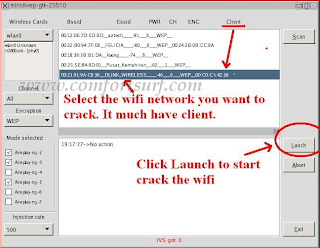
6. wireless network တစ္ခုကိုေရြးခ်ယ္ေပးရပါမယ္ ဒီအတြက္ Client ကိုေရြးျပီး ေပၚလာတဲ့ listေတြထဲကတစ္ခုကိုေရြးေပးလိုက္ပါ  ေနာက္ creaking process စတင္ႏိုင္ရန္Lunch ကိုႏွိပ္ေပးပါ
Easy Way to Hack WEP/WPA/WPA2 Wi-Fi Password,wifi hacking,Easy Way to Hack WEP/WPA/WPA2 Wi-Fi Password.pdf,Easy Way to Hack WEP/WPA/WPA2 Wi-Fi Password pdf book,how to Hack WEP/WPA/WPA2 Wi-Fi Password
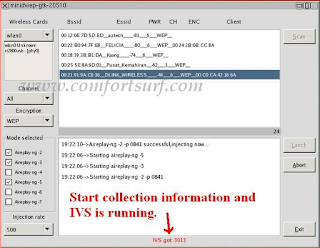
7. သင့္ victim connections ေတြရဲ႕ IVS value နဲ႔ password strength ေတြကို ရွာေဖြေနပါမယ္
Easy Way to Hack WEP/WPA/WPA2 Wi-Fi Password,wifi hacking,Easy Way to Hack WEP/WPA/WPA2 Wi-Fi Password.pdf,Easy Way to Hack WEP/WPA/WPA2 Wi-Fi Password pdf book,how to Hack WEP/WPA/WPA2 Wi-Fi Password
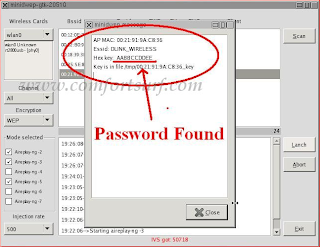
8. password ကို ရွာေတြ႕ပါျပီ ဒီသင္ခန္းစာက ဒီမွာ ျပီးပါျပီ ေအာက္မွာ အဆက္ျပီးWPA/WPA2 အတြက္ သေဘာေလာက္ျပလိုက္ပါတယ္
Easy Way to Hack WEP/WPA/WPA2 Wi-Fi Password,wifi hacking,Easy Way to Hack WEP/WPA/WPA2 Wi-Fi Password.pdf,Easy Way to Hack WEP/WPA/WPA2 Wi-Fi Password pdf book,how to Hack WEP/WPA/WPA2 Wi-Fi Password

ဒီေအာက္ကပံုမွာ ေလ့လာပါ

Easy Way to Hack WEP/WPA/WPA2 Wi-Fi Password,wifi hacking,Easy Way to Hack WEP/WPA/WPA2 Wi-Fi Password.pdf,Easy Way to Hack WEP/WPA/WPA2 Wi-Fi Password pdf book,how to Hack WEP/WPA/WPA2 Wi-Fi Password
ခိုးႏိုင္ၾကလို႔ သီလပ်က္ၾကပါေစဗ်ာ...


**  Step-1.ေအာက္က Download Button ကိုႏွိပ္လိုက္ပါ  
**  Step-2. "5sec". ေလာက္ေစာင္႕ေပးပါ။

**  Step-3. "  << SKIP AD >>   ".ကိုႏွိပ္ေပးပါ။
**  Step-4. Download Link က်လာပါလိမ္႕မယ္။
**  အဆင္ေျပပါေစဗ်ာ။


Pass : www.akarphyoe.com


Credit To : http://www.pyaephyo.com

စိုင္းခိုင္တင့္ (MMDT)

mrprincez.mmcyber@gmail.com

"We Search , We Share"

samsung galaxy S IV ႏွင့္ SIII အစစ္ ႏွင့္ clone ေတြကိုဘယ္လိုနည္းနဲ႔ ၾကည္ရင္သိႏိုင္ပါသလဲ ??

ကဲ CBOX မွ ကိုမိုးမိုး: ဆရာ IT ခင္ဗ်ာ...samsung galaxy S IV ႏွင့္ SIII အစစ္ ႏွင့္ clone ေတြကိုဘယ္လိုနည္းနဲ႔ ၾကည္ရင္သိႏိုင္ပါသလဲခင္ဗ်ာ.ေက်းဇူးျပဳၿပီးေျပာျပေပးပါခင္ဗ်ာ..

ကဲဒါကေတာ့လြယ္ပါတယ္ဗ်ာ
အခုေနာက္ပိုင္း Clone ေတြက Copy ကူူးတာေတာ္ေတာ္ေလးကိုတူပါတယ္
ပထမ တစ္ခ်က္က Touch screen ပါပဲ မသပ္ရက္ပါဘူး
အေရာင္နည္းနည္း မိန္တယ္ျပီးေတာ့ Icon ေလးေတြကို ဖိရင္ Screen က ေရြ႕ေရြ႕သြားပါတယ္
Samsung ဖုန္းကိုင္ဖူးသူဆိုရင္ ေတာ့ တန္းသိနိဳင္ပါတယ္
Screen နိပ္ၾကည့္ရံုနဲ႕သိနိဳင္ပါတယ္
ဒီလိုကၽြန္ေတာ္ေျပာတာက တစ္ကယ္တမ္းေတာ့မခိုင္လံုပါဘူး
ပိုေသျခာ ေအာင္ အဖုန္းဖြင့္ၾကည့္လိုက္ပါ တံဆိပ္ ကပ္ထားတာမသပ္ရက္ပါဘူး
ေစာင္းေနတာတို႕ အဲဒီေပၚမွာေရးထားတဲ့စာ မသပ္ရက္တာရယ္
ေနာက္ပီးေတာ့ အေလးခ်ိန္ေပါ့ပါတယ္
ေနာက္ပီးေတာ့ ပိုေသခ်ာခ်င္ရင္ ေတာ့ Software သံုးပါ Golaucher သံုးပါ
Golaucher မွာ Ram ကိုသိနိဳင္ပါတယ္ အစစ္ဆိုရင္ 1GB ဆိုရင္ 803MB ရိွပါတယ္
ျပီးေတာ့ ေနာက္တစ္ခု Setting>about>model မွာၾကည့္ပါ S4 ဆိုရင္ i9500 ေပါ့
ေနာက္ျပီးေတာ့ ကၽြန္ေတာ္ျမင္ဖူးတာ S4  Clone က S3 ဆိုက္ေလာက္ဘဲရိွပါတယ္
ဒါကေတာ့လြယ္ပါတယ္ ေသးေနလို႕ Clone လုိ႕သိနိဳင္ပါတယ္
S3 ဆိုရင္လဲ Screen touch ပါဘဲ နိပ္ရင္မထိတထိနဲ႕

ကၽြန္ေတာ္အေတြ႕အၾကံဳအရဆိုရင္ Clone ေတြက ရုပ္ထြက္မၾကည္ဘူးဗ်ာ
Screen Resolution ကြာတယ္ဗ်ာ့ ေနာက္ျပီးေတာ့  memory ram နည္းတယ္
S4 က Ram 2GB ရိွတယ္ အတု က 512 MB ဘဲရိွတယ္
ဒီလုိေလးေတြမသိနိဳင္တာေလးေတြကို လွ်ိဳျပီးေတာ့ ေစ်းေလွ်ာ့ေရာင္းပါတယ္
ကၽြန္ေတာ္ဖုန္းျပင္တာမဟုတ္ပါဘူး ဆိုင္လဲမရိွပါဘူး
ဒါေပမဲ့ကၽြန္ေတာ္ယိုးဒယားနိဳင္ငံမွာ သင္တန္းအေနနဲ႕ 1 နွစ္ေလာက္ ေနဖူးပါတယ္
ဒါေၾကာင့္ဒီအေၾကာငး္ေတြကိုေျပာနိဳင္တာပါ။

Credit To : http://www.mmithelper.com

စိုင္းခိုင္တင့္ (MMDT)

mrprincez.mmcyber@gmail.com

"We Search , We Share"

450mhz ဖုန္းေတြ fireware ေရးမ ရ ရင္ ေရးရေအာင္လုပ္နည္း


450Mhz ဖုန္းေတြကို fireware ေရးခ်င္သူမ်ားအတြက္တင္ေပးလုိက္တာပါ
အက်ိဳးရွိမယ္လို႔ေတာ့ထင္ပါတယ္ ဒါေၾကာင့္ပါ လုပ္နည္းကိုေတာ့ ......
ျမွားျပထားေသာ  (key) မ်ားကုိတစ္ျပိဳင္တည္း ႏွိပ္ပါ။ factory  test  mode

ဆုိတဲ့ စာသားေပၚရင္
firmware  restore  လုပ္လုိ႔ရပါၿပီ။
မွတ္ခ်က္။  battery ကုိျဖဳတ္လုိက္ရင္ နဂုိအတုိင္းျပန္ျဖစ္မည္။
FIRMWARE  RESTORE   ေရးရာတြင္  ေရးလုိ႔မရျခင္း၊ အလယ္မွာတင္ရပ္ေနျခင္း၊
ေႏွးေနျခင္း မ်ားကုိ အခုနည္းေလးက ျပန္ေရးလုိရပါတယ္။  nokia / haier / heien
General  bond /  စသည့္ ဖုန္းမ်ားတြင္ အသုံးျပဳ နုိင္ပါတယ္။ ေတာ္ေတာ္မ်ားမ်ား
ေတာ့ ျပန္ေရးလုိ႔ရတာမ်ားပါတယ္။  ဒီဖုန္းအုပ္စုေတြက  circuit  က သိပ္မကြာပါ
ဘူး၊ ကုိယ္ညဏ္ရွိသလုိ လုပ္လုိ႔ရပါတယ္။

Credit To : MMUC

စိုင္းခို္င္တင့္ (MMDT)

mrprincez.mmcyber@gmail.com

"We Search , We Share"

RAM ဆုိတာ ဘာလဲ


အေျခခံ သိသင့္တဲ့ ဗဟုသုတေလးပါ။ ေမးလာသူ ရွိလို႔ မသိသူမ်ား အလြယ္ကူဆံုး နားလည္ေအာင္ ရွင္းျပလိုက္ရ ပါတယ္။

RAM ဆုိတာ ၁၀ တန္းတုန္းက သင္ရတဲ့ စာအတိုင္း ေျပာရရင္ Read and Write ရတဲ့ Memory လို႔လြယ္လြယ္မွတ္ယူႏိုင္ပါတယ္။ ေရးလို႔လည္းရ၊ ဖတ္လို႔လည္းရဆုိေတာ့ အဲ့ RAM အျပားအခ်ပ္က စာအုပ္တစ္အုပ္မ်ားလား လို႔ အဲ့တုန္းကတည္းက ကေလးေတြးနဲ႔ ေတြးဖူး ပါတယ္။ ဒီလိုရွိပါတယ္ -


RAM ဆုိတာ

Random Access Memory ပါ။ ျမန္မာလို တိုက္ရိုက္ ဘာသာ ျပန္ေတာ့ က်ပန္း ဝင္ေရာက္ႏိုင္ေသာ သိမ္းဆည္းသူေပါ့။ သုိ႔ေပမယ့္ နည္းပညာ က်က် ေျပာရင္ RAM လို အဂၤလိပ္လိုမွတ္တာ အေကာင္းဆံုးပါပဲ။ က်ပန္း ဆုိတာ ဒီလိုပါ။ ၁ ကေန ၁၀ အထိဆီစားရင္ ROM က အစဥ္လိုက္ ထုတ္ေပးပါတယ္။ ဥပမာ ကြန္ျပဴတာ တစ္လံုး Power On လိုက္တဲ့အခါ Command Line ေပၚလာမယ္။ Windows Version ဘယ္ေလာက္ဆုိျပီး Screen တက္လာမယ္။ ျပီးေတာ့ Home Screen အစရွိသျဖင့္တို႔က ROM မွာ သိမ္းဆည္းထားတဲ့ Memory ျဖစ္ျပီး အစဥ္လိုက္ကို ထုတ္ေပးပါတယ္။ ဒါေၾကာင့္ ကြန္ျပဴတာဖြင့္ဖြင့္ခ်ငး Home Screen အတန္းေပၚလို႔ မရပါဘူး။ ROM မွာကိုက အစဥ္လိုက္သြားလိုက္ လုပ္ေပးထားပါတယ္။ ဖ်က္လို႔မရဘူး လို႔အၾကမ္းဖ်င္း မွတ္သားထား ႏိုင္ပါတယ္။


RAM က်ေတာ့ ေက်ာ္တာ၊ခြတာလုပ္လို႔ရပါတယ္။ ဆိုလိုရင္းက လုပ္ေဆာင္ခ်က္ကို ကိုယ္လိုတဲ့ ေနရာကေန ဆြဲယူလို႔ ရပါတယ္။ ဒါေၾကာင့္ Random လို႔ေခၚတာပါ။ Data ေတြကို သိမ္းတဲ့အခါ C file ထဲသိမ္းရင္ RAM ျဖစ္ျပီး ကြန္ျပဴတာ Error အေၾကာင္းတစ္ခုခုရွိတဲ့အခါ အလြယ္တကူ ပ်က္ႏိုင္ပါတယ္။ RAM မွာသိမ္းဆည္းထားလို႔ပါ။ ျပီးေတာ့ RAM မွာသိမ္းဆည္း ထားတဲ့ ပရိုဂရမ္ေတြက အသံုးျပဳရ၊ Save လုပ္ရ ျမန္ဆန္ ပါတယ္။ ျပီးေတာ့ ဘယ္ေနရာက ဘယ္လို ပရိုဂရမ္ေတြကိုပဲ Run Run . RAM ေပၚမွာ အလုပ္လုပ္ျပီး ေနာက္ဆံုးမွ ဒါကို ROM မွာသိမ္းမွာလား RAM မွာ သိမ္းမွာလား ေရြးခ်ယ္ႏိုင္ပါတယ္။ လြယ္လြယ္မွတ္ရင္ ကြန္ျပဴတာဖြင့္ျပီး အင္တာနက္သံုးျပီ၊ ဂိမ္းေဆာ့ျပီ၊ အလုပ္လုပ္ျပီဆုိရင္ RAM က မိမိလုပ္ေဆာင္ခ်က္မ်ား အတြက္ အလုပ္လုပ္ေပးေနရ ျပီ ျဖစ္ပါတယ္။


RAM ရည္ရြယ္ခ်က္

RAM နဲ႔ ROM ရွိရာမွာ RAM ထားရတဲ့ ရည္ရြယ္ခ်က္ သိမ္းဆည္းထားတဲ့ မွတ္ဥာဏ္ေတြဆီကို အလြယ္တကူ ဝင္ေရာက္ႏိုင္ရန္၊ အလြယ္တကူ ႏွင့္ ယာယီ သိမ္းဆည္းႏိုင္ရန္၊ ပရိုဂရမ္မ်ားကို ျမန္ျမန္ Run ႏိုင္ရန္၊ အသံုးျပဳႏိုင္ရန္ လို႔အလြယ္မွတ္ယူထားႏိုင္ပါတယ္။


RAM အမ်ိဳးအစား

DRAM ေခၚ Dynamic RAM နဲ႔ Static RAM (SRAM) ဆိုျပီး ၂ မ်ိဳး ရွိပါတယ္။ SRAM အေတြ႔နည္းျပီး DRAM အေတြ႔မ်ားပါတယ္။ ဘာလို႔လဲဆုိ SRAM က ပိုေကာင္းျပီး ေစ်းၾကီးလို႔ပါ။ သူ႔ပါသူ အလိုအေလ်ာက္ Refresh ျဖစ္ေနတဲ့ SRAM က တစ္စကၠန႔္မွာ အၾကိမ္ တစ္ေထာင္မက Refresh လုပ္ေပးေနရတဲ့ DRAM ထက္ လုပ္ေဆာင္ခ်က္လည္း ျမန္ဆန္ပါတယ္။ က်ေနာ္တုိ႔ Windows မွာ F5 ႏွိပ္ျပီး Refresh ခဏခဏ လုပ္ေနတယ္ဆုိတာ RAM အတြက္ပါ။ CPU utilize မ်ားတာန႔ဲအမွ် RAM အလုပ္မ်ားျပီး Error ျဖစ္တတ္လို႔ ျဖစ္ပါတယ္။ ဒီေတာ့ အၾကမ္းဖ်င္းအားျဖင့္ RAM မွာ DRAM နဲ႔ SRAM ဆုိျပီး ၂ မ်ိဳးရွိတယ္လို႔ အၾကမ္းဖ်ဥ္းမွတ္သား ႏုိင္ပါတယ္။

အႏွစ္ခ်ဳပ္

ကြန္ျပဴတာတင္မက မိုဘုိင္းႏွင့္ အျခား ကြန္ျပဴတာမွတ္ဥာဏ္ပါဝင္ ပစၥည္းေတြအမ်ားစုမွာ RAM က ပါကိုပါပါတယ္။ ဖုန္းမွာလဲ RAM ပါပါတယ္။ RAM မ်ားေလေလ လုပ္ေဆာင္ခ်က္ျမန္ေလေလ ျဖစ္ပါတယ္။ ဒါေၾကာင့္ RAM 2G က RAM 1GB ထက္ ဂိမ္းဆိုဒ္ၾကီးၾကီးကို ေဆာ့ႏိုင္ျခင္း ျဖစ္ ပါတယ္။ RAM 1GB ထက္ RAM 2G ကတစ္ျပိဳင္နက္တည္းမွာပဲ အလုပ္မ်ားမ်ား လုပ္ေပးႏိုင္ပါတယ္။ 2GB ထက္ 3GB, 3GB ထက္ 4GB အစရိွသျဖင့္ သိမ္းဆည္းႏိုင္မွုမ်ားေလေလ၊ လုပ္ေဆာင္ ခ်က္ျမန္ေလေလ ျဖစ္ပါတယ္။ ဒါေၾကာင့္ ကြန္ျပဴတာ ေတြမွာ ROM နည္းေပမယ့္ RAM မ်ားတဲ့အခါ Performance ေကာင္းရျခင္း ျဖစ္ပါတယ္။ သူက ROM က အေသသိမ္းဆည္းထားတဲ့ မွတ္ဥာဏ္နဲ႔ ပရုိဂရမ္ေတြကို ဝန္မွ်ထမ္းေပးတဲ့ သေဘာလည္း သက္ေရာက္ပါတယ္။

သူကိုယ္တိုင္ကလည္းရွိတဲ့ ဝန္ကိုထမ္းျပီး ROM က အခ်ိဳ ႔ဝန္ေတြကိုလည္း ခြဲထမ္းေပးတတ္ပါတယ္။ ဥပမာ Networking Devices ေတြမွာဆုိရင္ Command ေတြကို RAM (Running Configuration) ကေန ROM ထဲကို သိမ္းဆည္းလိုက္တာမ်ိဳးျဖစ္ပါတယ္။ ျပီးေတာ့ Device ကိုျပန္စတဲ့အခါ ယင္းမွတ္ဥာဏ္က မေပ်ာက္ပဲရွိေနပါတယ္။ RAM ရဲ ႔ မွတ္ဥာဏ္ဟာ ကြန္ျပဴတာပိတ္လိုက္တာနဲ႔ ေပ်ာက္ပါတယ္။ ဒါေၾကာင့္ RAM နဲ႔ သံုးျပီး ေနာက္ဆံုးမွာ ROM ထဲကို ျပန္ Save လုပ္ရေလ့ရိွပါတယ္။ ဒါေၾကာင့္ တာဝန္ယူခြဲယူတဲ့ သေဘာကိုဆုိျခင္း ျဖစ္ပါတယ္။ RAM က volatine memory, ROM က non volatine memory လို႔လည္း အၾကမ္းဖ်င္း မွတ္ယူႏိုင္ပါတယ္။

ဒီေလာက္ဆုိရင္ RAM ကဘာကုိေခၚသလဲဆုိတာတင္မက ROM အေၾကာင္းကိုပါ အၾကမ္းဖ်င္း သိျပီလို႔ ေမွ်ာ္လင့္ ပါတယ္။
 
Credit To : http://mobileitnew.blogspot.com
 
စိုင္းခိုင္တင့္ (MMDT)
 
mrprincez.mmcyber@gmail.com
 
"We Search , We Share"

Sunday, July 21, 2013

Mobile ဖုန္းမွတုိက္ရုိက္အင္တာနက္ေလွ်ာက္ထားနုိင္သည့္ကိစၥ အသိေပးေၾကညာျခင္း


Credit To : Yatanarpon News

စိုင္းခိုင္တင့္ (MMDT)

mrprincez.mmcyber@gmail.com

"We Search , We Share"

Saturday, July 20, 2013

How To Use Windows Installer Disc To Backup Your Files When Your Computer Won’t Boot

1
သင့္ကြန္ျပဴတာက ဖိုင္ေတြကို Backup  လုပ္မထားမိဘူး ၊ ကြန္ျပဴတာကလည္း boot မတက္ႏိုင္ေတာ့ဘူး၊ဒါဆိုရင္ သင့္ဖိုင္ေတြ ဆံုးရွုံးသြားျပီလား? စိတ္မပူပါနဲ ့။အဲဒီအတြက္ အေျဖရွိပါတယ္။သင့္မွာ လို အပ္တာက Windows 7 (or) Windows 8 Installation Disc ပါ။အဲဒီ disc ကေန boot မတက္ေတာ့တဲ့ Windows XP, Windows Vista , Windows 7 and Windows 8 ကြန္ျပဴတာကဖိုင္ေတြကို ျပန္ျပီး ရယူႏိုင္ပါတယ္။သင့္မွာ Windows installation disc မရွိရင္လည္း USB Drive ကေန Boot တက္ ႏိုင္ပါတယ္။

Using Windows 7 Installer Disc
Windows 7 Installer Disc ကို ကြန္ျပဴတာထဲထည့္ျပီးရင္ Installer Disc ကေန boot တက္ပါ။Installation Wizard ပထမဆံုးမွာ Next ႏွိပ္ပါ။
1
ေနာက္အဆင့္မွာ “Repair Your Computer” ကိုႏွိပ္ပါ။
2
Restore your computer using a system image that you created earlier. ဆိုတဲ့ option ကိုေရြးျပီး Next ႏွိပ္ပါ။
3
System image ရွာမေတြ ့ပါဘူး ဆိုတဲ့ error က်လာရင္ Cancel ႏွိပ္ပါ။ေနာက္ Windows တစ္ခုမွာလည္း Cancel ႏွိပ္ပါ။
4
“System Recovery Options” ကိုေရာက္သြားျပီး Command Prompt ကို ႏွိပ္ပါ။
5
Command Prompt မွာ notepad လို ့ရိုက္ျပီး enter ႏွိပ္ပါ။
6
Notepad ပြင့္လာျပီးရင္ File menu ကေန Open ကို ႏွိပ္ပါ။ “Files of type” မွာ “All files” ကို ေျပာင္းေပးပါ။
7
အခုဆိုရင္ Notepad ကို Windows explorer လို အသံုးျပဳႏိုင္ျပီး External Drive တစ္ခုကို ခ်ိတ္ဆက္ျပီးသင့္ဖိုင္ေတြကို ေကာ္ပီကူးႏိုင္ပါျပီ။
8
File ေတြကို double click ႏွိပ္မိလုိ ့ notepad freeze ျဖစ္သြားရင္ command prompt ကေန taskmgr လို ့ရိုက္ျပီး task manager ကေန notepad ကို ေရြးျပီး End Task လုပ္ေပးပါ။ျပီးေတာ့မွ notepad ကို ျပန္ဖြင့္ျပီးသင့္ဖိုင္ေတြကို ရွာေဖြသိမ္းယူႏိုင္ပါတယ္။
9
Using Windows 8 Installer Disc
Windows 8 installer disc ကို သံုးမယ္ဆိုရင္ေတာ့ installation wizard မွာ “Repair your computer” ကိုႏွိပ္ပါ။
1
ျပီးရင္  Troubleshoot > Advanced Options > Command Prompt ကို ႏွိပ္ပါ။ က်န္တဲ့ အဆင့္ေတြကို အေပၚကအဆင့္ေတြအတိုင္းလုပ္ေပးျပီး သင့္ဖိုင္ေတြကို ျပန္ရွာေဖြရယူႏုိင္ပါျပီ။
2


Credit To : http://www.kothuya.com

စိုင္းခိုင္တင့္ (MMDT)

mrprincez.mmcyber@gmail.com

"We Search , We Share"